Wireless Access Management : MAC Address Filtering
Mac address filtering adalah fitur yang bisa kita gunakan dalam router mikrotik untuk mengatur device mana sajakah yang bisa terhubung dengan device AP utama, atau bisa juga dari station untuk memilih AP mana yang ingin dia hubungkan. Selain dapat memfilter device mana yang ingin tersambung kita juga dapat mengatur router mana saja yang dapat melakukan forwarding ke router lain.
Pada lab ini saya berkolaborasi dengan Samuel Fernando (AP) dan Tania Eka Umami V. (Station).
IP yang digunakan pada lab ini adalah :
Router AP (Samuel) : wlan1 - 10.10.10.29/24
eth2 - 192.168.29.1/24
Router Client 1 (Umar) : wlan1 - 10.10.10.31/24
eth2 - 192.168.31.1/24
Router Client 2 (Tania) : wlan1 - 10.10.10.30/24
eth2 - 192.168.30.1/24
Berikut konfigurasinya...
Konfigurasi AP
Pertama kita hubungkan ke 3 router ke dalam jaringan PTMP
1. Konfigurasi Wireless. SSID sesuai selera
2. Buat DHCP pool untuk interface wlan yang nanti akan terhubung ke router client
3. Sambungkan router AP ke internet kemudian konfigurasi DNS, Firewall NAT, dan static route
Konfigurasi Client 1
Sambungkan router client ke router AP dengan terhubung ke SSID yang telah dibuat di router AP
1. Konfigurasi Wireless. Pilih scan, kemudian sambungkan ke SSID dari AP. Konfigurasi secara automatis akan menyamai konfigurasi di AP. Jika sudah klik OK
2. Pastikan bahwa pada interface wlan1 sudah R (running)/terhubung ke router AP
3. Karena router ini terhubung sebagai station, maka pada tab Registration yang terlihat hanya router APnya saja
Konfigurasi Client 2
Lakukan konfigurasi yang sama dengan client 1
1. Sambungkan ke router AP
2. Pastikan wlan1nya juga sudah running/berjalan
3. Lihat juga pada Registration
Pembuktian jaringan PTMP
1. Melalu tab Registration di menu Wireless. Jika nama router client sudah muncul maka artinya sudah terhubung
2. Ping dari router AP ke client
Nah, sampai disitu konfigurasi PTMP telah selesai. Selanjutnya dilanjutkan dengan Access managementnya.
Ada 2 jenis Mac Address Filtering yaitu
- Access List -> Cara filtering yang dilakukan dari router AP. Access list dilakukan dengan :
- Default Authentication
- Default Forwarding
- Connect List -> Cara filter yang dilakukan dari router client.
Mac Address Filtering AP Side - Access List
Default Authentication
Pada kali ini kami membuat agar client Tania tidak dapat terhubung dengan hanya mendaftarkan router client Umar saja.
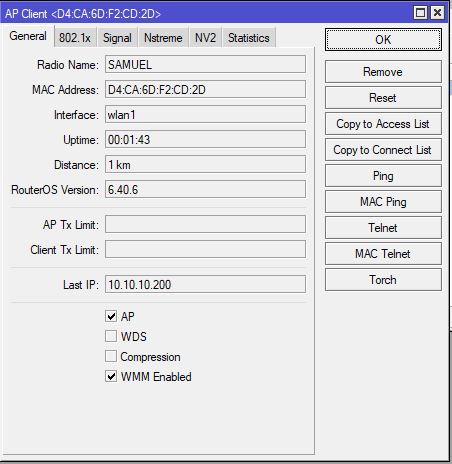
1. Masuk ke menu Registration, kemudian pilih client yang ingin di daftarkan ke Access List
2. Maka secara automatis client tadi akan terdaftar ke dalam Access List
3. Kami juga mendaftarkan client HP ke jaringan untuk percobaan.
4. Kembali ke menu Wireless, lalu unchecklist kotak Default Authentication. Yang berarti hanya client yang telah di daftarkan saja yang dapat terhubung
5. Test ping dari AP
Terlihat bahwa ketika ping ke client Tania sudah tidak bisa lagi
Terlihat dari sisi client Tania bahwa wlannya sudah tidak running/terhubung lagi
6. Sekarang kita daftarkan client tania ke Access List agar dapat terhubung ke AP juga
7. Selain melalui tab Wireless, kita juga bisa memblokir autentifikasi kepada client yang sudah terdaftar. Kali ini kami mencoba agar client Umar tidak terhubung ke AP
8. Terlihat bahwa wlan client Umar sudah tidak running/terhubung ke router AP lagi.
Default Forwarding
Fitur ini berfungsi untuk memperbolehkan semua paket dari client yang terhubung ke jaringan wireless untuk diforward atau diteruskan router AP ke client yang lainnya sehingga antar client dapat terhubung.
Pertama kita tes ping dari kedua PC client Umar dan Tania
Terlihat bahwa kedua client dapat saling ping
1. Masuk ke Access List kemudian unchecklist kotak Forwarding pada kedua client
2. Pada bagian Wireless unchecklist juga kotak Default Forward
3. Kita coba lagi ping antar clientnya
Jika tidak ada ping yang berhasil maka konfigurasi sudah benar
Mac Address Filtering Client Side - Connect List
Connect List adalah fitur yang digunakan untuk menambahkan AP mana saja yang ingin disambungkan. Hampir sama dengan access list bedanya adalah kali ini yang menambahkan adalah clientnya
1. Buka tab Connect List, dan klik + untuk menambahkan daftar baru. Masukan mac address dari router AP yang ingin ditambahkan kemudian pilih interface mana dia akan terhubung.
2. Kita juga bisa melakukannya dengan menambahkan melalui tab Registration. Lebih mudah karena kita tidak perlu mengetik mac addressnya lagi
3. Klik Copy to Connect List
4. Secara automatis maka connect list untuk AP sudah terbuat
5. Sekarang kita unchecklist Default Authentication nya pada router client
6. Karena kita sudah mendaftarkan connect list APnya maka client dapat terhubung ke APnya
Sekarang kita akan memutuskan sambungan ke AP dari client Umar dengan mengatur connect listnya
1. Masuk ke connect list
2. Unchecklist kotak Connect
3. Ketika dilihat maka client Umar sudah tidak terhubung ke AP lagi
Begitulah konfigurasi konfigurasi yang dilakukan untuk mengatur akses dari jaringan wireless. Sekian dari post ini. Thanks a lot .